
Googleの「AIモード」や「AIによる概要」といったAIを使った検索機能を、使いにくいと感じるユーザーは少なくありません。以前は、Search Labs(サーチラボ)からオフに設定できましたが、現在は仕様が変わり、完全にオフにする公式な方法は提供されていません(2026年6月時点)。しかし、表示させないようにコントロールすることは可能です。本記事では、すぐに試せる回避策から、継続的に「ウェブ検索」を優先する設定まで解説します。
そもそもGoogleのAI検索機能は消せるのか?
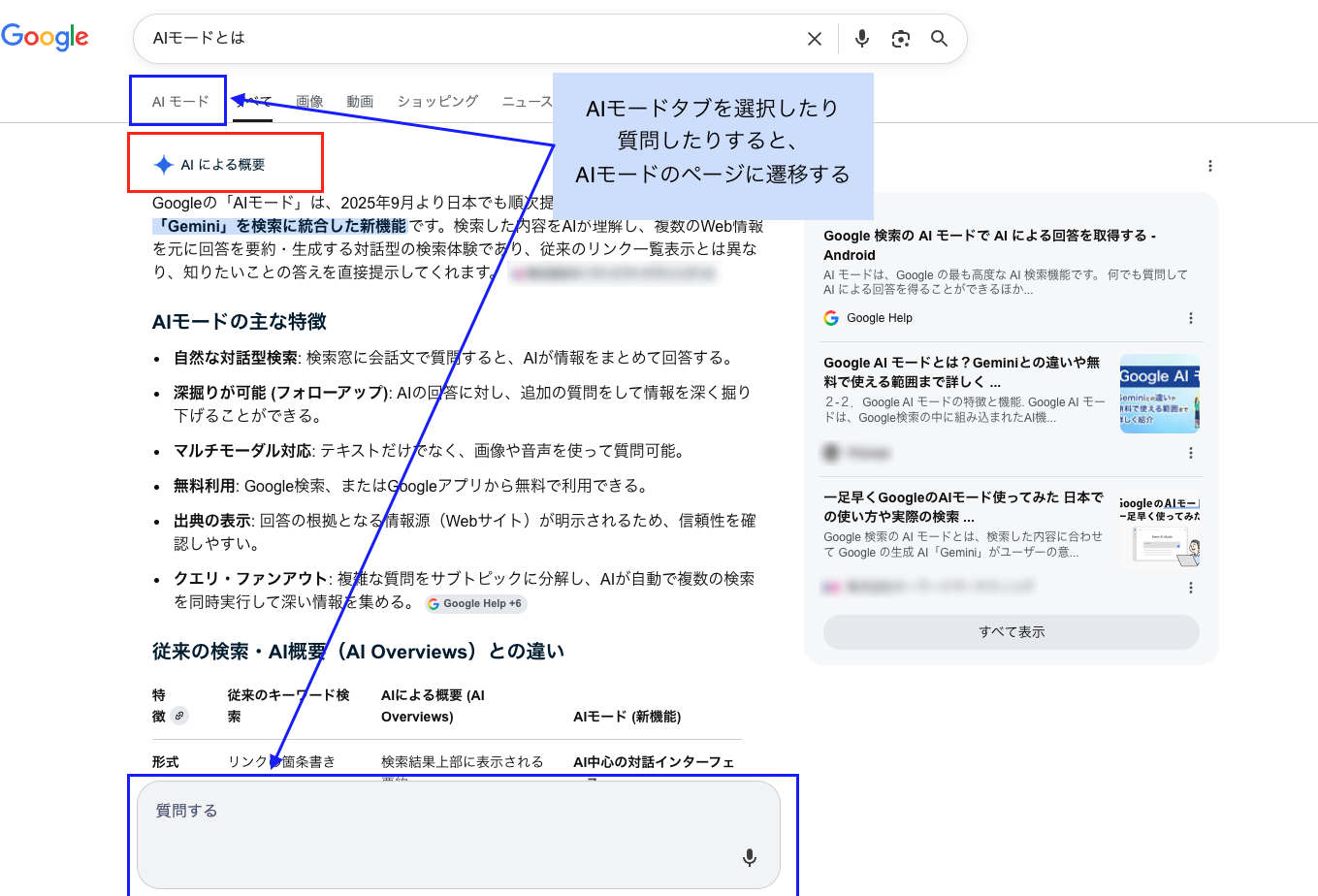
AIモードには、Google検索窓のすぐ下にあるタブ(バーティカル検索と呼ばれることも多い)のほかに、上部にあるAI Overviewsを経由してAIモードにいく場合と2パターンあります。
▼PCブラウザ(Chrome)でのAI検索機能の表示
| 機能名 | 内容 |
| AIモード(対話形式) | 質問に対してAIが対話形式で回答するGoogleの検索機能で、検索結果画面上部のタブの1つに表示される。クリックするとAIが回答する画面に切り替わる。 タブを選択しない限り、自動で表示されることはありません(2026年6月時点) |
| AI Overviews(AIによる概要) | 通常の検索結果の上部に自動で表示されるAIの要約。最近、ここの下に「Ask anything(何でも聞いてください)」という質問入力欄が表示されるようになり、強制的にAIモードに飛ぶようになった |
※関連記事:
・【SEO激変】AI モード強制移行が始まった|検索順位の概念が消える?
・Google検索「AI Overviews」とは?機能や影響・SGEとの違い
・Google検索「AIモード」の機能・使い方、SEOへの影響
現時点では、これらを完全にオフにする公式な設定はありません。
ただし、検索結果の表示をコントロールして、表示させない方法が2つあります。
方法1.「ウェブ」タブを使う
Googleで検索すると、検索窓の下に、「すべて」「画像」「ショッピング」などのタブが表示されます。これは情報の種類(画像、動画、ニュースなど)をあらかじめ「しぼり込んで」探せる機能です。

この中の「ウェブ」タブに切り替えられればAI Overviewsが表示されず、従来に近い形の検索結果が現れるのです。
ウェブタブの表示方法
検索結果のページで、「もっと見る」タブをクリックすると、プルダウンでウェブタブが選べます。
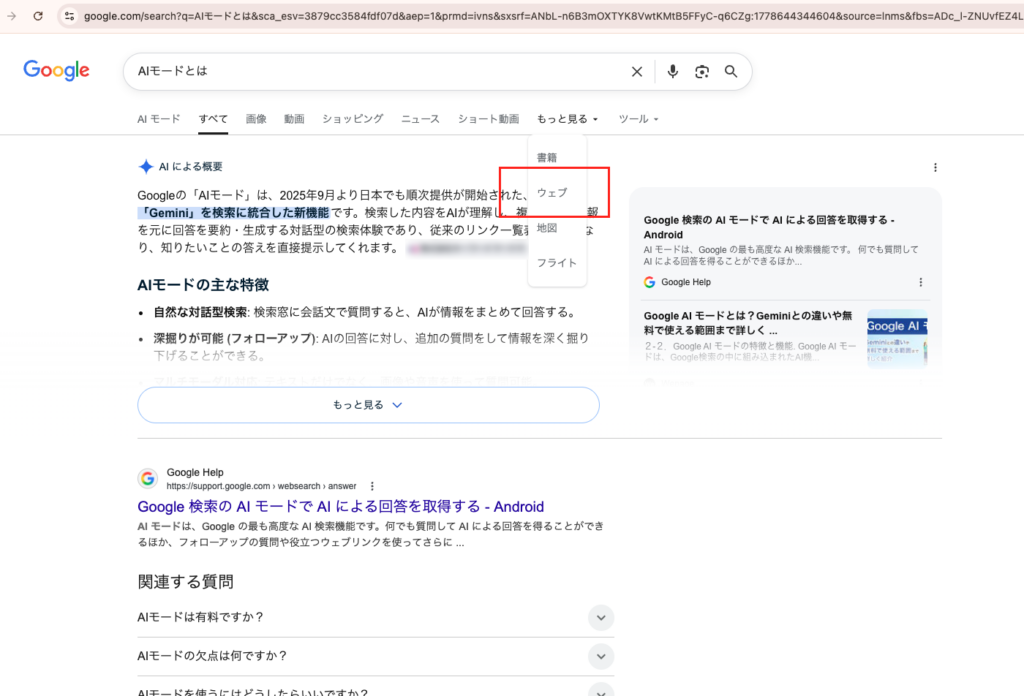
以下は、ウェブタブでの表示です。AI Overviewsが消えました。
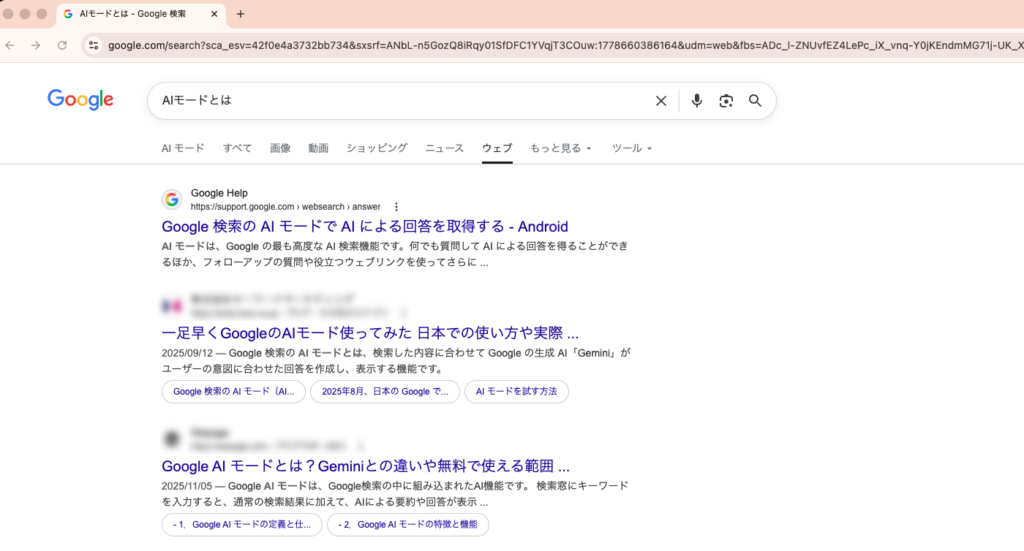
なお、環境によってはウェブタブが表示されない場合もあります。その場合は、検索したURLの末尾に「&udm=14」を付けると、ウェブタブの表示に直接アクセスできます。
検索したURLは長いので、扱いづらいかもしれません。
ぜひ下記の手順で行ってみてください。
- Googleで通常通り検索をする
- 検索結果が表示されたら、ブラウザ上部のアドレスバー(URLが表示されている部分)を1回クリック
- URLが全選択された状態になるので、キーボードの [➔](右矢印)キー または [End]キー を押す
(※Macの場合は [Command] + [➔])
この手順で、長いURLの一番最後にカーソルが移動します。
続けて &udm=14 と入力し、Enterキーを押してください。
ウェブタブ表示のページをブックマークしておき、次回以降その検索窓から検索すると、ウェブタブ表示の結果が得られます。
※関連動画:
・【独占】GoogleのGary Illyes氏が語る最新SEO|AI関連・SNSシグナル・Z世代のAI検索など
・AI Overviewsの「もっと見る」でAI モードへ。GoogleがPC検索でも自動遷移をテスト開始
方法2.Chromeの検索エンジン設定に&udm=14を組み込む
毎回タブを切り替える手間をなくしたい場合は、Chromeの検索エンジン設定に「&udm=14」を組み込む方法があります。
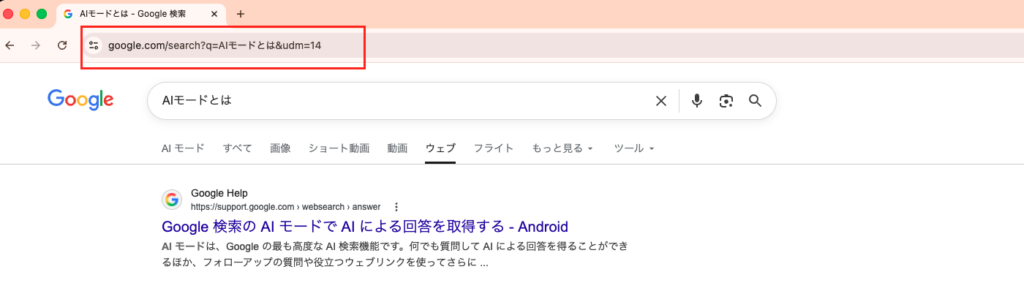
設定後は、毎回の検索が自動的にウェブタブ表示になります。
Chromeの設定手順
ここからは5つのステップで設定手順をお伝えします。
設定1.アドレスバーに「chrome://settings/searchEngines」と入力。
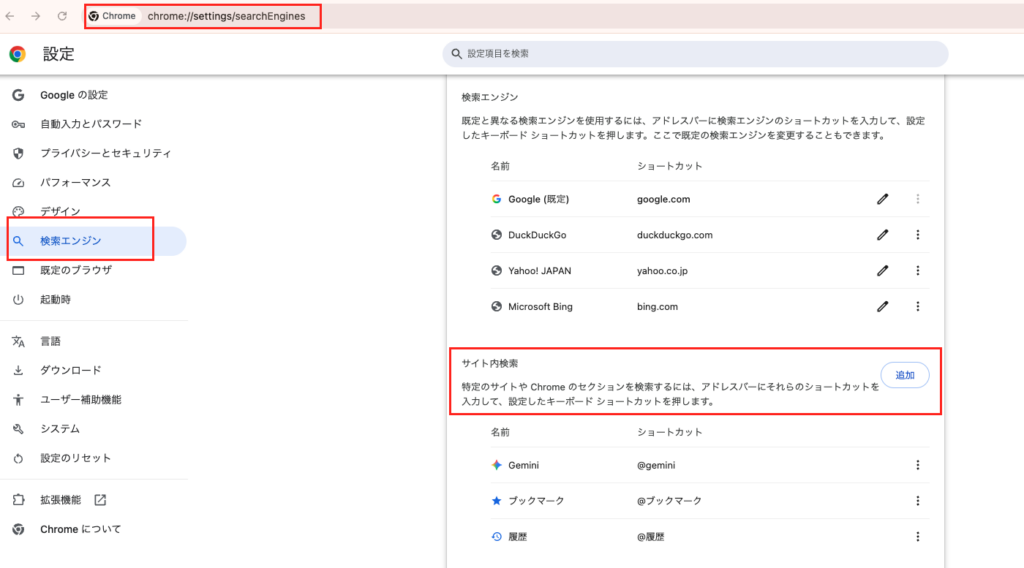
設定2.Googleの設定「検索エンジン」のサイト内検索の追加ボタンから、下記の情報を入力して保存を押す
ショートカット(任意):Google.web
URL:https://www.google.com/search?q=%s&udm=14
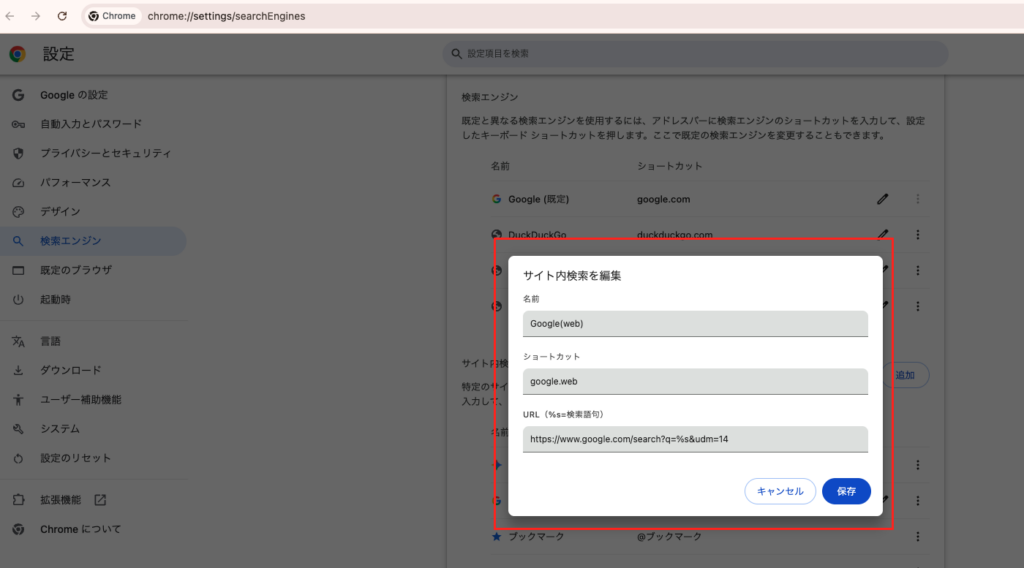
設定3.追加した項目の横にある「︙(三点リーダー)」をクリックし、[デフォルトに設定] を選択する
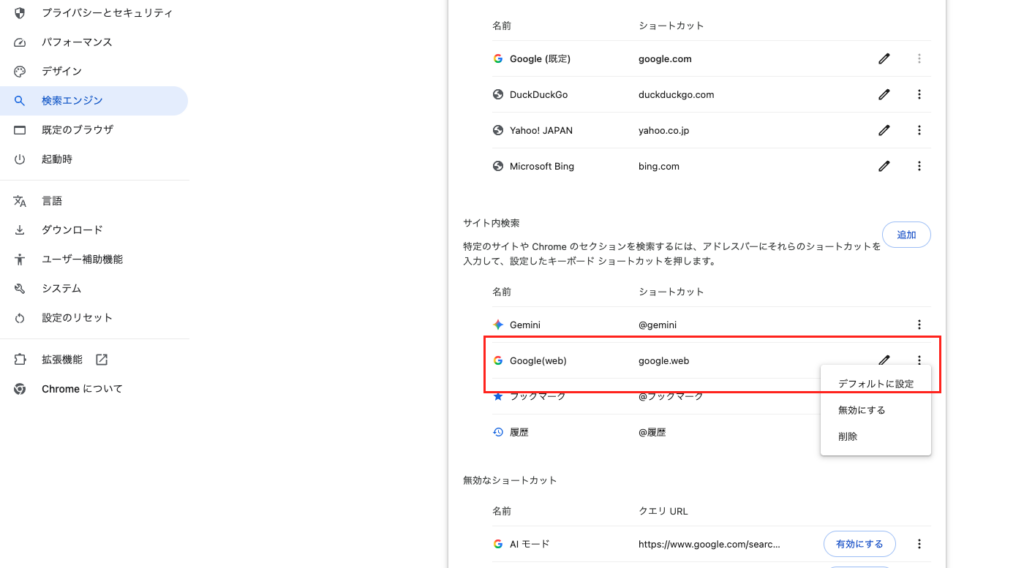
設定4.Google検索のデフォルトが、設定2.で対応したウェブタブ表示に変更される
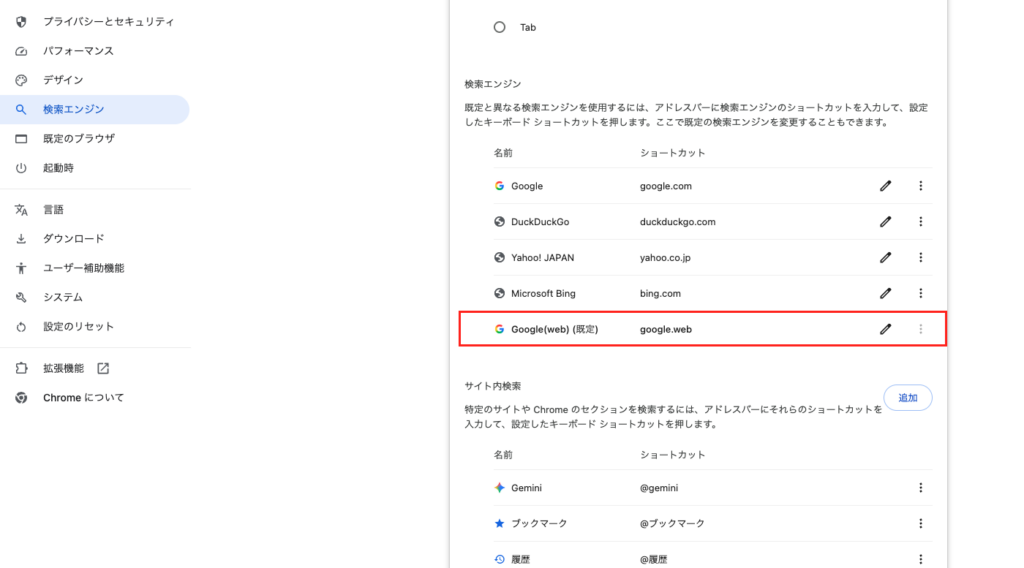
設定5.アドレスバーから検索すると、検索結果が自動的にウェブタブ表示になる
元に戻したい場合は、設定4の画面で通常のGoogle検索エンジンをデフォルトに設定し直します
古い方法なので注意 → Search Labsの設定ではオフにできなくなった
AIモードのオフ方法として、Search Labsの設定を変える方法が紹介されている場合があります。
Search Labsとは、Googleが提供する試験的な機能を一足早く試せるプログラムです。以前はAIモードがSearch Labsの機能として一部のユーザーに対して提供されており、利用するかどうかを自分で選択できた(オプトイン)ため、オフにすることも可能でした。
しかし現在、AIモードはGoogleの標準機能として一般ユーザーに向けた展開が進んでおり、Search Labsでの管理はできなくなっているので注意してください。
【まとめ】AI検索機能を非表示にする使い分け
- まず試したい:「ウェブ」タブに切り替える
- ブックマークで手軽に続けたい:ウェブタブ表示のページをブックマークしておく
- 継続的に使いたい:Chromeの検索エンジン設定にudm=14を組み込む
Chrome拡張機能でAI表示を視覚的に隠す方法もありますが、仕様変更やブラウザのアップデートで使えなくなる可能性があるため、安定性は低めです。
まずは「ウェブ」タブから試してみましょう。
※関連記事:
・Google検索「AI Overviews」とは?機能や影響・SGEとの違い
・Google検索「AIモード」の機能・使い方、SEOへの影響
・AI検索への対応