 この記事をシェア
シェアする


「ページを公開したのに、検索結果に出てこない」
「サーチコンソールで登録したはずなのに、インデックス未登録のまま…」
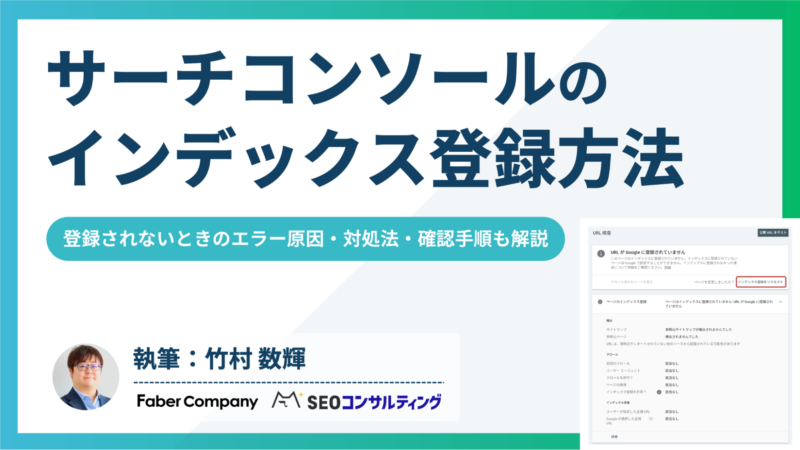
そんなとき確認したいのが、Google Search Console(=サーチコンソール)でのインデックス登録状況です。ここでは、サーチコンソールを使ったインデックス登録の基本から、登録されないときの原因の見つけ方・対処法までを、シンプルにまとめています。インデックス登録でつまずいている方は、ぜひ参考にしてください。
目次
- 【登録の前に】ページのインデックス状況を確認しよう
- 確認法1. 検索窓の「site:」コマンドで簡易的にチェック
- 確認法2. Googleサーチコンソール「URL検査ツール」で正確にチェック
- サーチコンソールでインデックス登録をリクエストする
- 登録法1. URL検査ツールからリクエストする(個別URL向け)
- 登録法2. XMLサイトマップを送信する(複数URLの一括登録)
- いつ登録される?インデックスにかかる時間とリクエストの上限
- インデックス登録されない・未登録の原因と対処の手順
- 手順1.「URL検査」で原因を特定する
- 手順2. 原因・ステータス別に対処する
- インデックス登録の仕組みを理解し、サイト改善に生かそう
【登録の前に】ページのインデックス状況を確認しよう
インデックス登録をリクエストする前に、調査したいWebサイトの該当ページが本当に未登録なのかを確認しておくことが大切です。すでにGoogleに認識・登録されているページに対してリクエストを行っても、状況は変わりません。
以下の2つの方法で、まずは現在のインデックス状況を確認しましょう。
確認法1. 検索窓の「site:」コマンドで簡易的にチェック
インデックス状況を手軽に素早く確認したい場合は、Google検索の「site:」コマンドを使う方法があります(site:のコマンドの読み方は、サイトコロンです)。
これは、特定のURLやドメインが検索結果に表示されるかどうかを簡易的にチェックする方法です。Googleの検索窓に、次の形式で
-
site:domain.com/pagename/
※例えば、本サイトなら以下のようになります。
▼▼▼
site:https://mieru-ca.com/
site:〇〇〇〇〇〇〜での検索結果の見方
検索結果の見方は以下表のとおりです。
| 検索結果の状況 | 意味 |
| 検索結果に該当ページが表示される | そのURLはインデックスされている可能性が高い |
| 検索結果に該当ページが表示されない | インデックス未登録、または非常に評価が低い可能性あり |
これは簡単に結果を見られる便利なコマンドですが、公式なインデックス判定ではありません。あくまでも「インデックスされている/されていない可能性が高い」を提示するものです。表示されない場合でも、実際には登録済みというケースもあります。
すばやく簡易的に確認したい場合のみ利用し、正確に判断したい場合はGoogleサーチコンソールを利用しましょう。
確認法2. Googleサーチコンソール「URL検査ツール」で正確にチェック
インデックス状況を正確に確認できるのが、Googleサーチコンソールの「URL検査ツール」です。
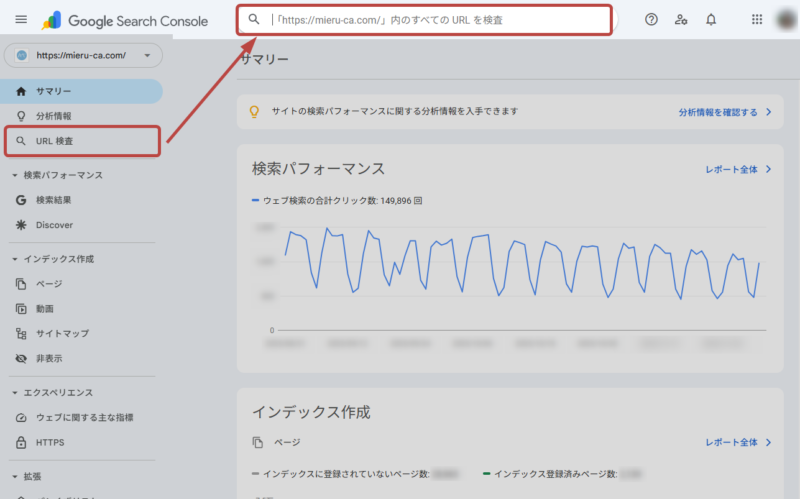
下記図のように、サーチコンソールのTOP画面・左メニューの「URL検査」をクリックしてください。上部の検索窓に、確認したいページのURLを入力すると、そのURLが現在Googleにインデックスされているかどうかのステータスが表示されます。
表示される主なステータスは、以下の2パターンです。
パターン1. ステータス表示が「URLはGoogleに登録されています」
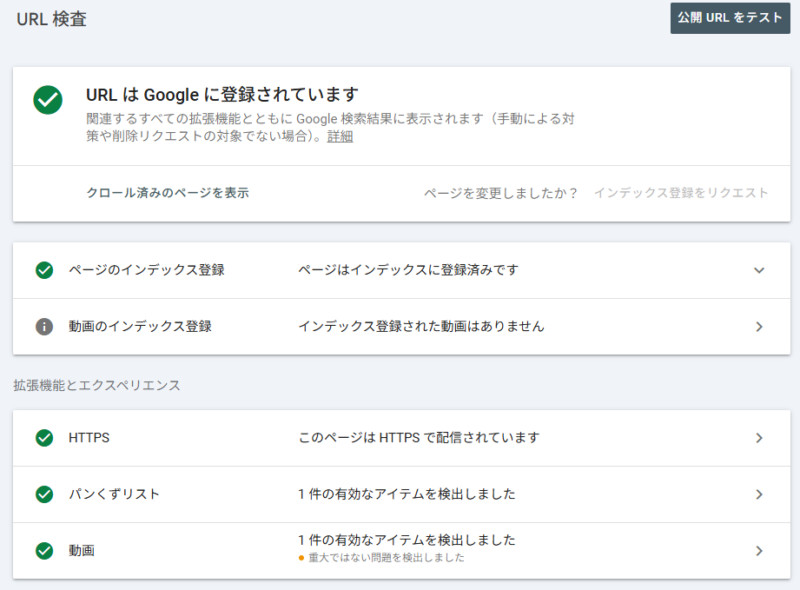
上記のように表示されたら、インデックス登録は済んでいるという解釈で問題ありません。検索結果に表示される可能性があります。
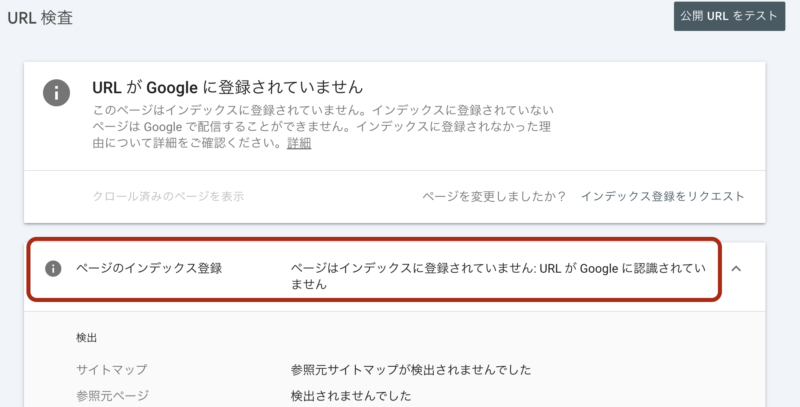
パターン2. ステータス表示が「URL がGoogleに登録されていません」
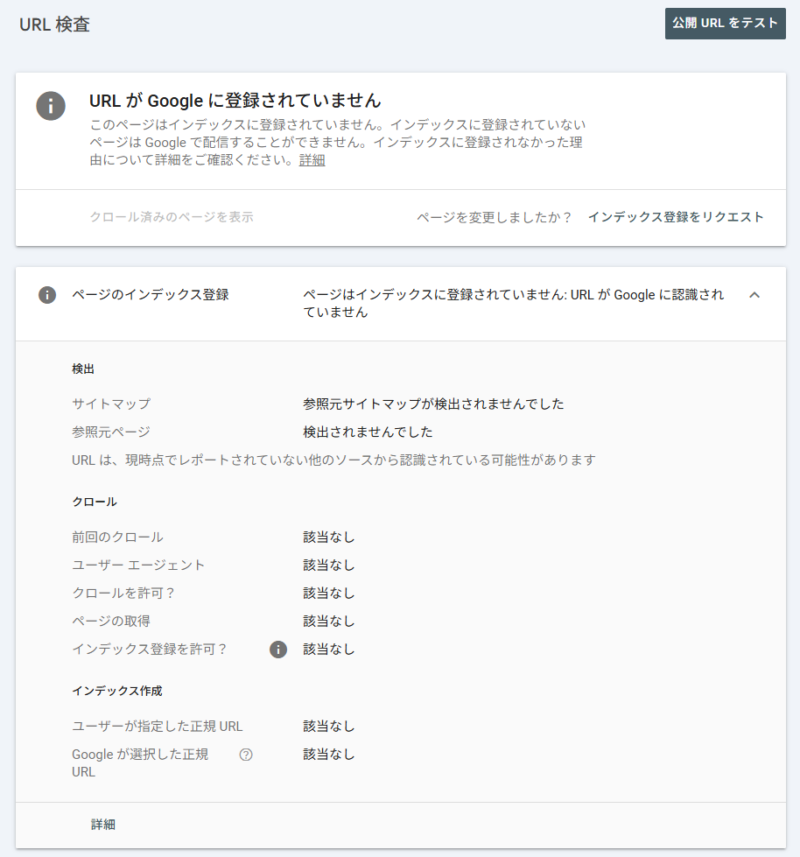
上記が表示されたら未登録ということ。Googleに対してインデックス登録の申請や対策が必要です。
中には「クロール済み – インデックス未登録」というステータスもあり、クロールはされているけど、何らかの理由で登録されていない状態もあります。そんなときはインデックス登録をリクエストしましょう。
サーチコンソールでインデックス登録をリクエストする
インデックス状況を確認した結果、未登録のようならGoogleサーチコンソールからインデックス登録をリクエストしましょう。方法は大きく、以下の2種類あります。
ページ数や更新内容によって使い分けてください。
- 特定の1ページだけ個別申請したい ▶︎ 登録法1.URL検査ツールからリクエストする(個別URL向け)
- 複数のページをまとめて申請したい▶︎ 登録法2.XMLサイトマップを送信する
登録法1. URL検査ツールからリクエストする(個別URL向け)
URL検査ツールとは、Googleサーチコンソールにある機能です。インデックス状況の確認からそのまま登録リクエストまで行えます。手順は以下のとおりです。
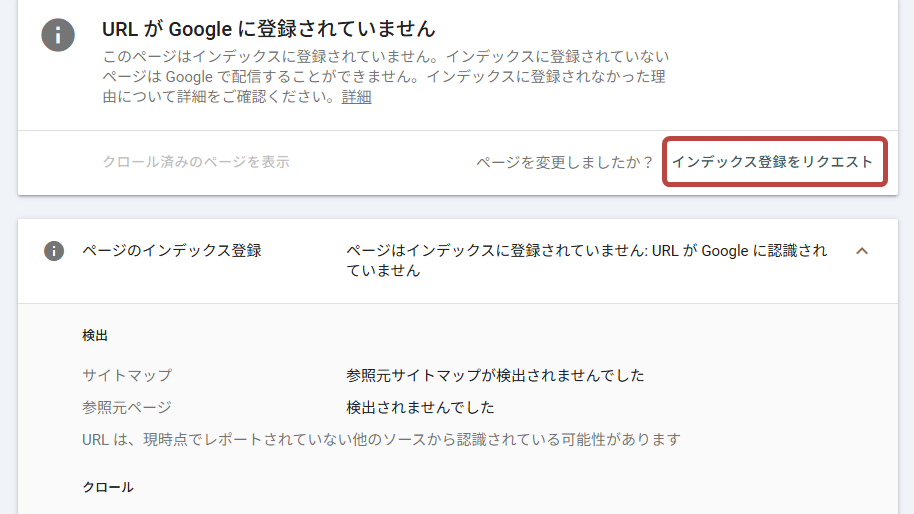
手順
- サーチコンソール上部の検索窓に、登録したいページのURLを入力
- インデックス状況が表示される
- 「URL は Google に登録されていません」と表示された場合、
画面内の「インデックス登録をリクエスト」をクリック
リクエストが完了すると、検証が開始されます。インデックス登録のリクエストは、状況確認の流れのまま実行できるため「未登録だと分かったらすぐ申請する」という使い方ができます。
登録法2. XMLサイトマップを送信する(複数URLの一括登録)
XMLサイトマップ送信は、Webサイト全体のページ構造を効率的にGoogleへ伝える方法です。
XMLサイトマップには、サイト内のURL一覧や更新情報がまとめられており、Googleに対して「このページ群を優先的に見てほしい」と伝える役割を持っています。
以下のような場合には、個別リクエストよりも現実的で効果的な方法でしょう。
- ページ数が多いサイト
- 新規公開・リニューアル直後
- 未登録ページがまとめて存在する場合
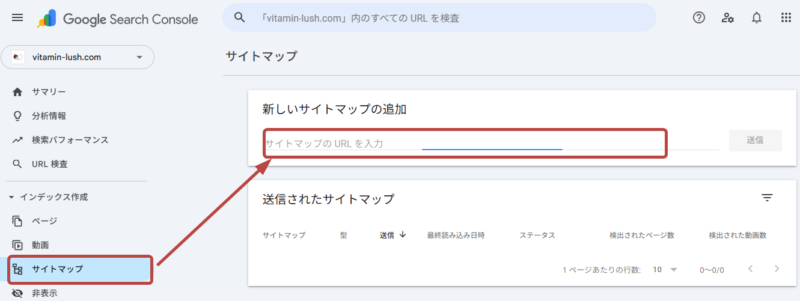
手順
- 左メニューの「サイトマップ」をクリック
- サイトマップのURL(例:sitemap.xml)を入力※事前にアップロードしておく
- 「送信」をクリック
- 送信後に「検出されたページ数」「インデックス登録されたページ数」を確認
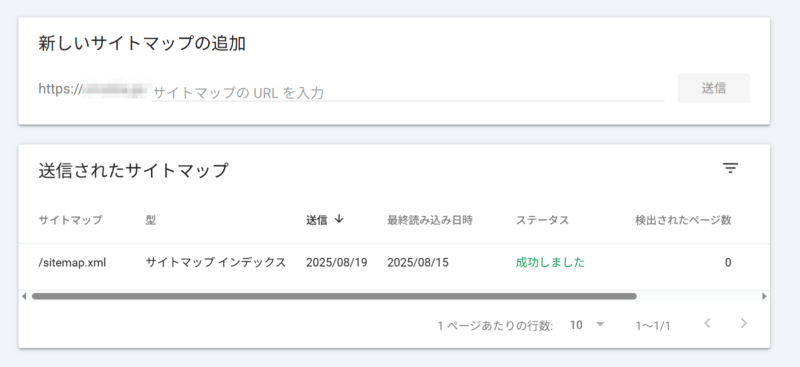
サイトマップの送信によって一括でインデックス登録されるわけではなく、あくまでクロールを促進するための仕組みです。未登録ページが多い場合や、サイト全体を見直したいタイミングでは、まずXMLサイトマップを送信し、網羅的なクロールを促すところから始めましょう。
インデックス登録は申請すれば必ず反映されるものではありません。数日おきにURL検査ツールで登録状況を確認し、未登録が続く場合は表示されるステータスから原因を把握し、必要な改善を行いましょう。
いつ登録される?インデックスにかかる時間とリクエストの上限
インデックス登録が反映されるまでの時間は、Googleから明確に保証されていません。早ければ数日、場合によっては数週間かかることもあります。
また、URL検査ツールからの個別リクエストには1日あたりの回数制限があります。短時間に多くのURLを連続して申請すると、一時的にリクエストができなくなる場合があるので注意してください。

登録したいページ数が多い場合は、無理に個別申請を繰り返すのではなく、登録法2.XMLサイトマップを送信してまとめてクロールを促す方法を選ぶのがおすすめです。
インデックス登録されない・未登録の原因と対処の手順
登録されない場合は、コンテンツの内容、ページ設定、技術的な問題など、何らかの理由が必ず存在します。
Googleサーチコンソールで原因を確認する方法を整理し、その上でステータスや原因別に考えられる対処を行いましょう。
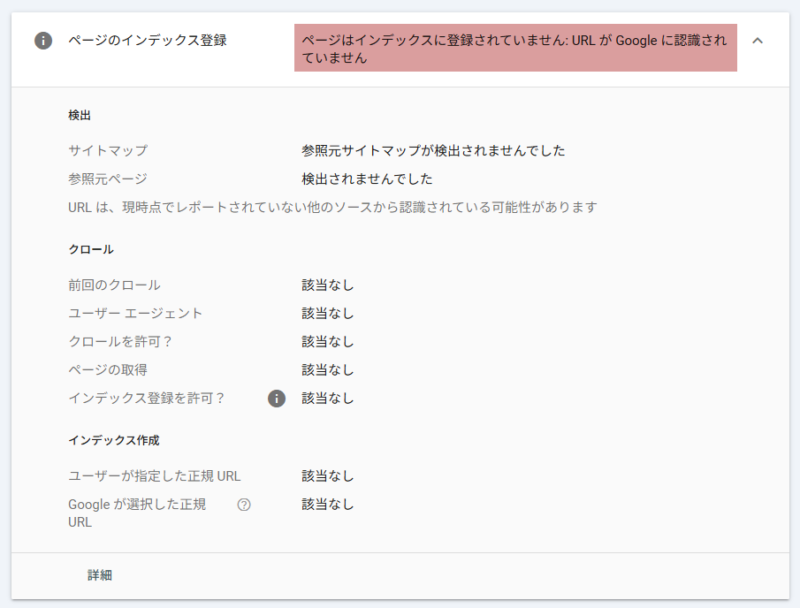
手順1.「URL検査」で原因を特定する
URL検査ツールに対象ページのURLを入力すると「ページのインデックス登録」の右にステータスが表示されます。このステータスと、その下の詳細メッセージが原因のヒントになります。
手順2. 原因・ステータス別に対処する
対処法は、原因によって大きく異なります。設定を修正すれば解決するケースもあれば、コンテンツや構造の見直しが必要な場合もあります。ステータス表示に応じた適切な対処法をまとめました。
★インデックス登録を意図的に拒否しているケース
★コンテンツの品質や状態が原因のケース
★テクニカルなエラーが原因のケース
★インデックス登録を意図的に拒否しているケース
以下表のステータスは、意図的にインデックス登録を制御している状態を示しています。まずは、そのページが本当に検索結果に表示されるべきものかをあらためて確認しましょう。
| ステータス表示 | 主な原因 | 対処法 |
| noindex タグによって 除外されました | metaタグやHTTPヘッダーで noindex を指定している | インデックスさせたい場合は noindex を削除 |
| robots.txt により ブロックされました | robots.txt でクロールを拒否している | 該当URLのブロック設定を解除 |
| ページに リダイレクトがあります | 他URLへ転送されている | 正規URLを確認し、リダイレクト先をインデックスさせる |
| 代替ページ (適切な canonical タグあり) | canonicalで別URLを正規指定 | canonical設定が意図どおりか確認 |
| 重複しています。 ユーザーにより、正規ページとして選択されていません | canonical指定により対象外 | 正規URL設計を見直す |
| 重複しています。 Google により、ユーザーがマークしたページとは異なるページが正規ページとして選択されました | Googleが別URLを正規と判断 | コンテンツ・内部リンク・canonicalを再設計 |
意図せず除外されている場合でも、過去の設定や他部署・他メンバーによる対応が影響しているケースは少なくありません。設定を変更する前に、背景や目的を関係者に確認した上で対処法を実行することをおすすめします。
★コンテンツの品質や状態が原因のケース
以下の表示がステータスで出たら、ページ自体の内容や構造が原因でインデックスされていない状態です。
| ステータス表示 | 主な原因 | 対処法 |
| クロール済み – インデックス未登録 | 内容が薄い・独自性が弱い | 情報量・独自性・検索意図への適合を改善 |
| 検出 – インデックス未登録 | 発見はされたが評価待ち | 内部リンク強化、品質改善、様子を見る |
| ソフト 404 | 内容が乏しく404相当と判断 | 有用なコンテンツを追加するか404にする |
| コンテンツのない状態でページがインデックスに登録されています | 空ページ・生成失敗 | 正常な本文コンテンツを実装 |
表の1番上「クロール済み – インデックス未登録」は、Googleが実際にページを取得したうえで、品質面の理由から登録を見送っている状態を指します。情報量が少ない、独自性が弱い、検索意図に合っていないといった可能性があるため、ページ内容の見直しが優先となります。
一方で、その下の「検出 – インデックス未登録」は、URLの存在は把握されているものの、まだクロール自体が行われていない状態。URL構造や周辺情報から事前にページ内容が推測され、クロールする価値があるかどうかが判断されています。
同じ形式のURLが大量に並び、長期間ステータスが変わらない場合は、サイト全体としてクロール優先度が低い、あるいは低品質と見なされている可能性があります。
また、内部リンクが発見されないページもこの状態になりやすいため、内部リンク構造の見直しとページ品質の改善をあわせて行うことが重要です。
★テクニカルなエラーが原因のケース
以下のステータスが表示されているなら、ページ内容ではなく、サーバー設定やアクセス制御、HTTPステータスコードなどの技術的な問題が原因。Googleが正常にページを取得・評価できていない状態を示しています。
エラーが発生している限り、インデックス登録は進まないため、まずはURL検査に表示されているエラー内容を正確に把握し、サーバー設定やリダイレクト、認証・権限まわりを優先的に修正することが重要です。
| ステータス表示 | 主な原因 | 対処法 |
| 見つかりませんでした(404) | URLが存在しない | リンク元の見直し、正しいURLを作成 |
| リダイレクト エラー | リダイレクト設定の不整合 | リダイレクトループや設定ミスを修正 |
| アクセス禁止(403)が原因でブロックされました | サーバー側でアクセス制限 | 権限・WAF・IP制限を確認 |
| 未承認のリクエスト(401)が原因でブロックされました | 認証が必要なページ | 公開ページなら認証解除 |
| サーバーエラー(5xx) | サーバー障害・過負荷 | サーバー設定・安定性を改善 |
| 他の 4xx の問題が原因でブロックされました | 不正なステータスコード | 正しいHTTPレスポンスを返す |
| robots.txt によりブロックされましたが、インデックスに登録しました | ブロック後も情報が残存 | robots設定とインデックス方針を整理 |
以上、サーチコンソールで確認できる17のステータスとその主な原因、対処法を整理して解説しました。インデックス未登録の理由は一つではなく、設定による制御、コンテンツ品質、技術的な問題など、背景によって取るべき対応は異なります。
表示されているステータスを正しく読み取り、原因に合った改善を行うことで、インデックス登録されやすい状態へと近づけていきましょう。
インデックス登録の仕組みを理解し、サイト改善に生かそう
インデックス登録は、単にサーチコンソールから申請すれば完了するものではなく、Googleがページを発見し、クロールし、評価した上で登録するという一連のプロセスがあります。
まずはインデックス状況を正しく確認し、表示されているステータスから原因を読み取り、設定・コンテンツ・技術面のどこに課題があるのかを切り分けて改善していくことが、結果的にサイト全体の品質向上にもつながります。
インデックスの問題は、SEOの基礎でありながら、サイト構造や評価ロジックへの理解が求められる分野でもあります。
「原因は分かったが、どこから手をつければいいか分からない」
「改善を試みたのに状況が変わらない」
といった場合は、専門的な視点での診断や設計の見直しが必要になるケースも少なくありません。インデックスやSEO全体に課題を感じている場合は、専門家によるSEOコンサルティングの活用も一つの選択肢として検討してみてください。

2011年にFaber Companyに参画、SEOには10年以上従事。SEOコンサルティングチームのリーダーとして、多数の改善提案・実装支援の実績を持っている。特にデータベース型サイトの分析を得意とする。