
 この記事をシェア
シェアする


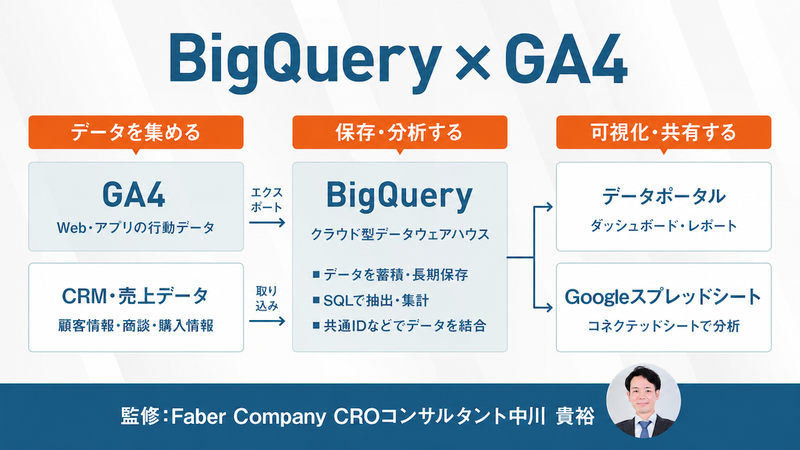
Google Analytics 4(GA4)とBigQueryを連携すると、GA4のローデータをBigQueryにエクスポートし、SQLで自由に集計・分析できるようになります。GA4の探索レポートにある保持期間の制限を受けずにデータを蓄積できるほか、CRMや売上データなどGA4以外のデータとの組み合わせも可能です。
本記事では、GA4とBigQueryを連携するメリットと、連携方法を画像付きで解説します。あわせて、エクスポートしたデータの確認方法やスキーマ、連携時の注意点、発生する料金も紹介します。
今すぐGA4とBigQueryの連携方法・手順を知りたい方は、本記事の下部にある「GA4とBigQueryの連携方法(BigQueryへのエクスポート方法)」からご確認いただけます。
※本記事の内容は2026年10月時点の情報です。画面構成や仕様、料金は変更される場合があるため、最新の情報はアナリティクス ヘルプやBigQueryの料金ページなどGoogleの公式サイトでご確認ください。
目次
※関連記事:
・【小川卓監修】GA4とは?最新!Google Analytics 4について徹底解説
・【初心者向け】GA4とは?初期設定を画像付きでわかりやすく解説
BigQueryとは?
BigQuery(ビッグクエリー)とは、Googleが提供するクラウド型のデータウェアハウス(DWH)です。DWHとは、複数のシステムのデータを集め、分析しやすい形で保存するための仕組みです。
TB(テラバイト)やPB(ペタバイト)規模の膨大なデータを保存し、SQLという言語で高速に処理・分析できる点が大きな特徴です。
BigQueryでは、GA4のデータだけでなく、顧客情報や営業データなど、さまざまな種類のデータをまとめて管理できます。GA4と連携すると、未加工のローデータをBigQueryに保存でき、より自由で詳細な分析が可能になります。
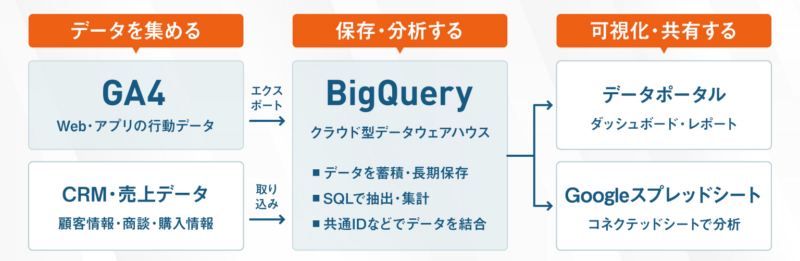
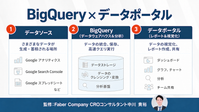
また、データポータル(英語名:Data Studio、旧称:Looker Studio)などのツールとも連携できるため、BigQueryに蓄積された大量のデータをレポートやグラフとしてわかりやすく可視化できます。
GA4とBigQueryを連携するメリット
GA4とBigQueryを連携すると、分析できるデータの範囲や自由度が大きく広がります。主なメリットは、次の4つです。
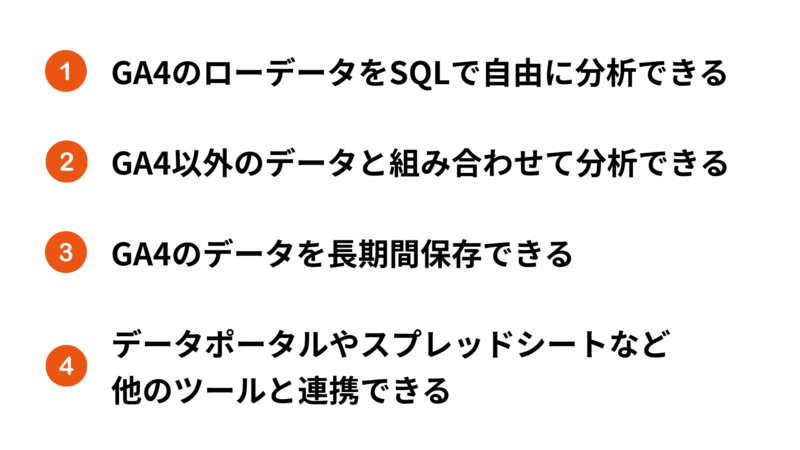
上から順に解説します。
1.GA4のローデータをSQLで自由に分析できる
BigQueryにエクスポートしたGA4のローデータは、SQLで自由に抽出・集計できます。
たとえば、特定の行動の有無で分けたセグメント別のCVRの算出や、CVユーザーと離脱ユーザーの行動比較など、GA4の管理画面では対応しにくい分析も可能です。
2.GA4以外のデータと組み合わせて分析できる
BigQueryには、CRMやMAツールに蓄積された顧客情報や売上データなど、GA4以外のデータも取り込めます。
GA4のデータと組み合わせることで、Web上での行動とその後の購入や商談を紐づけ(※)、「どのような行動をしたユーザーが購入につながりやすいか」といった分析もできます。
※データを紐づけるには、会員IDなど両方に共通する項目が必要です
3.GA4のデータを長期間保存できる
GA4無料版(標準プロパティ)の探索レポートでは、データの保持期間が通常2か月、最大で14か月に制限されています。
BigQueryにエクスポートしたデータにはこの制限がないため、前年・前々年との比較や、季節変動・長期的なトレンドの分析に活用できます。ただし、BigQueryに保存されるのは連携を設定した後のデータで、それ以前のデータはエクスポートできません。
4.データポータルやスプレッドシートなど他のツールと連携できる
BigQueryに蓄積したGA4のデータは、データポータルなどのBIツール(ビジネスインテリジェンスツール)や、Googleスプレッドシートと連携できます。
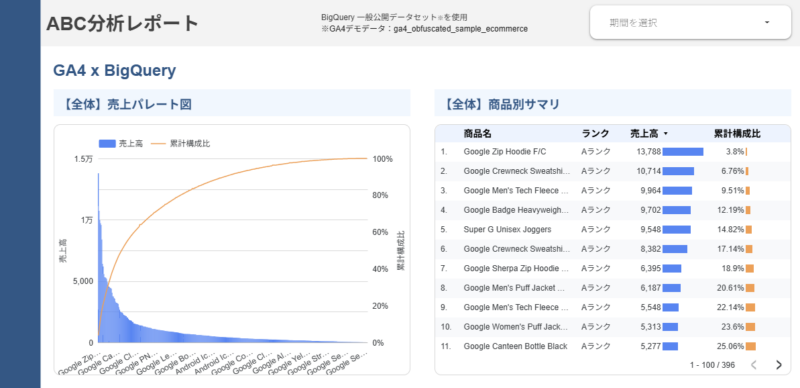
データポータルでは、アクセス状況やコンバージョン(問い合わせ・購入)などの指標をダッシュボードにまとめて確認でき、関係者への報告資料にも使えます。
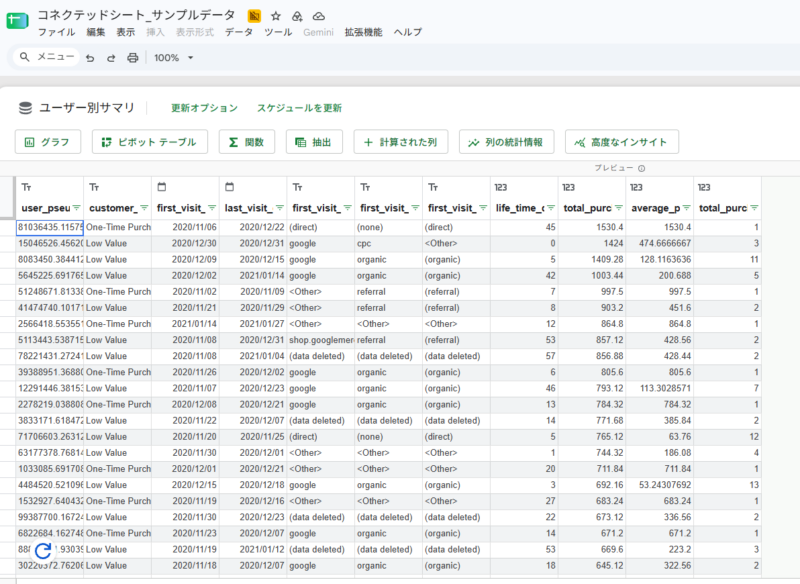
Googleスプレッドシートでは、コネクテッドシート機能を使って、BigQueryのデータを使い慣れた画面で確認・加工できます。
\GA4とBigQueryの連携・分析を専門家がサポート/
GA4とBigQueryの連携方法(BigQueryへのエクスポート方法)
GA4とBigQueryの連携は、次の3つのステップで進めます。
- Google Cloudでプロジェクトを作成する
- BigQuery APIを有効化する
- GA4とBigQueryのプロジェクトを連携する
なお、作業を進めるアカウントには、GA4プロパティの編集者以上の権限と、Google Cloudプロジェクトのオーナー権限が必要です。
請求先アカウントを紐づけていないプロジェクトには、「BigQueryサンドボックス」という無料モードが適用されます。
クレジットカードを登録せずに利用できますが、格納したテーブルは60日後に自動で削除されます。GA4のデータを継続的に蓄積する場合は、請求先アカウントを登録したプロジェクトを使用してください。
※参考記事:サンドボックスを使用して BigQuery を試す
それでは、連携法ステップ1〜3を順に解説します。
ステップ1. Google Cloudでプロジェクトを作成する
Google Cloudの管理画面にログインし、画面上部のプロジェクト選択から「新しいプロジェクト」を選びます。
任意のプロジェクト名を入力して作成してください。
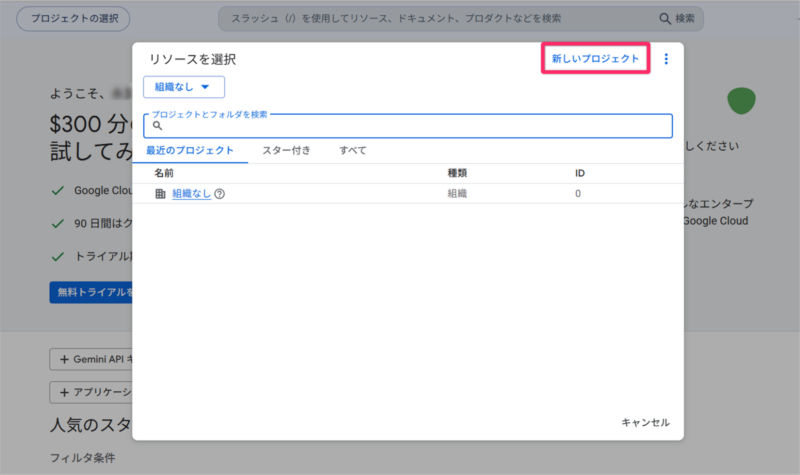
作成後、そのプロジェクトが選択された状態になっているかを確認します。このプロジェクトが、GA4のデータの保存先です。
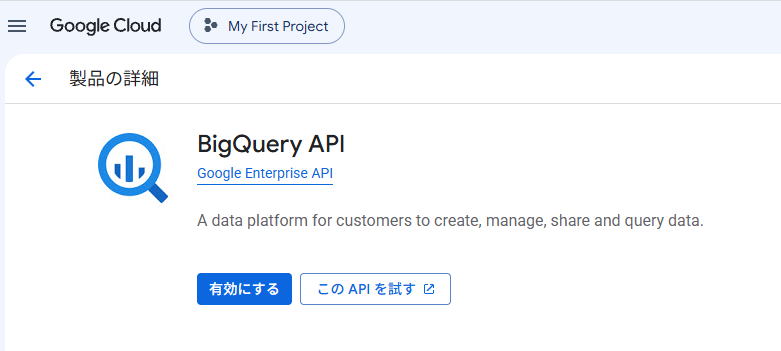
ステップ2. BigQuery APIを有効化する
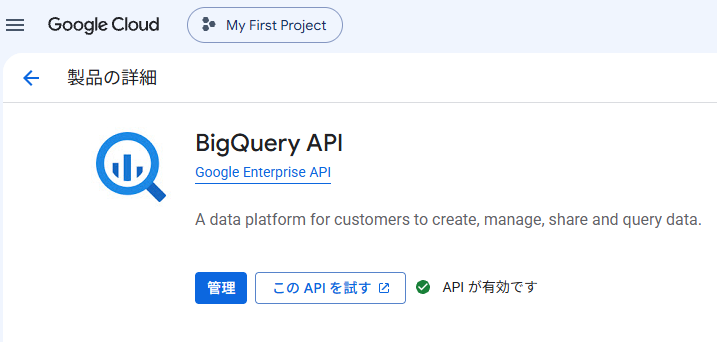
作成したプロジェクトで、BigQuery APIが有効になっているかを確認します。
Google Cloudのメニューから「APIとサービス」→「API ライブラリ」の順に進み、「BigQuery API」を検索して選択します。
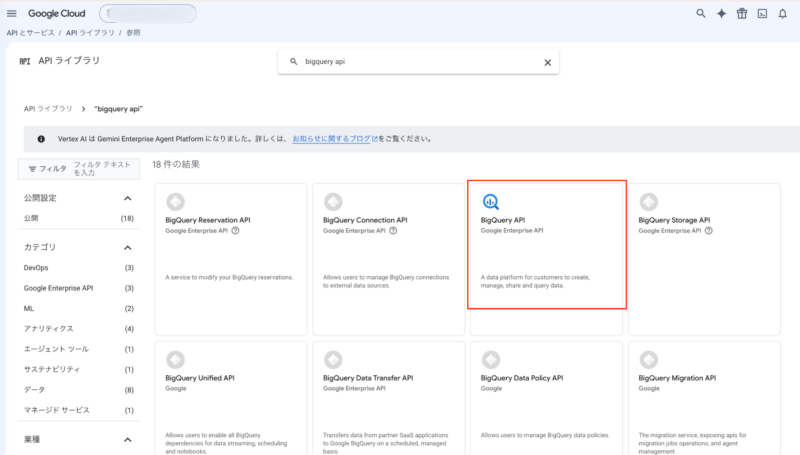
「有効にする」をクリックし、「APIが有効です」と表示されれば完了です。
ステップ3. GA4とBigQueryのプロジェクトを連携する
GA4の管理画面で、GA4とBigQueryを連携します。
次の手順で進めます。
- BigQueryのリンクを開く
- 連携するプロジェクトを選ぶ
- データのロケーションを選ぶ
- データ設定を行う
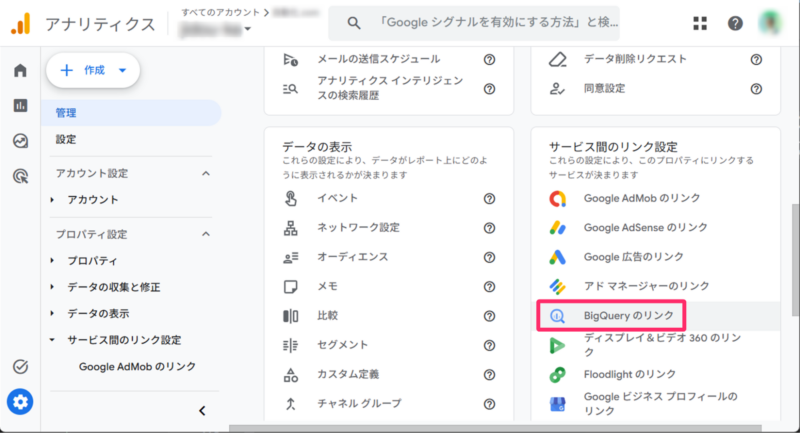
3-1.BigQueryのリンクを開く
GA4で対象のプロパティを選び、「管理」→「サービス間のリンク設定」→「BigQueryのリンク」を開き、「リンク」をクリックします。
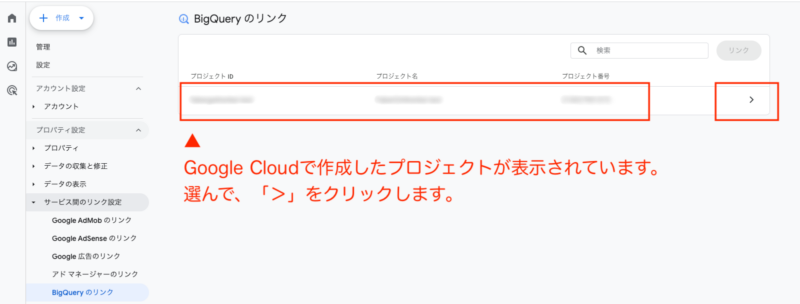
3-2.連携するプロジェクトを選ぶ
「BigQueryプロジェクトを選択」から保存先のプロジェクトを選び、「確認」をクリックします。表示されたプロジェクトIDが、事前に用意したものと一致するかを確認してください。
3-3.データのロケーションを選ぶ
データのロケーションとは、エクスポートされたGA4のデータを、世界のどの地域(リージョン)にあるGoogle Cloudのデータセンターに保存・管理するかを指定する設定です。
次の情報を参考に、自社のサービスやデータ管理のルールに従い、システム部門と相談しながら指定してください。
- データプライバシー・法規制の遵守
自社のデータ管理ルールや、取り扱う個人データに関する規制(EU圏のユーザーを対象とする場合のGDPRなど)によって、保存先の地域に制約がある場合があります。 - 他のデータと結合して分析する場合
BigQuery内で別のテーブル(自社CRMデータやECの購買データなど)と結合して分析を行う場合、データ同士が同じロケーションにある必要があります。
なお、BigQueryのデータセットを作成した後にロケーションを変更することはできません。変更したい場合は、一度連携を解除し、データセットを削除(または別名作成)して再設定する必要があります。
※参考記事:BigQuery Export を設定する – アナリティクス ヘルプ
3-4.データ設定を行う
エクスポートするGA4のデータの内容やエクスポートの頻度を選びます。
GA4のすべてのデータを無制限にエクスポートし続けると、コストがかさむほか、データ管理の負担も高くなります。分析目的に応じて、必要な設定を行ってください。
■ イベントデータの設定
対象とするデータストリームやイベントの絞り込みに加え、エクスポート頻度を選択できます。頻度は「毎日1回まとめて出力する日次エクスポート」と、「リアルタイムに出力するストリーミングエクスポート」の2種類です。
■ ユーザーデータの設定
CRMデータと結合したユーザー行動分析などを行いたい場合は、「ユーザーデータを含める」にチェックを入れます。
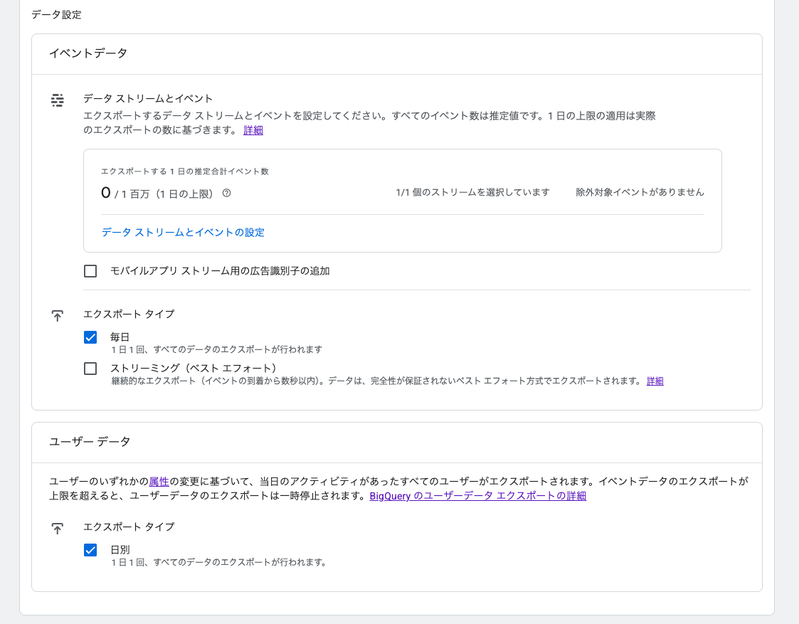
設定が完了するとGA4とBigQueryが連携され、自動的にデータのエクスポートが開始されます。
なお、連携完了からデータが実際に反映されるまで最大24時間程度かかるため、設定直後はデータが表示されない場合があります。
※参考記事:[GA4] BigQuery Export のセットアップ – アナリティクス ヘルプ
BigQuery上でGA4のエクスポートデータを確認する方法
GA4とBigQueryの連携が完了したら、実際にBigQuery上でGA4のデータが反映されているかを確認します。確認手順は2つのステップに分かれます。
- Google Cloudで連携したプロジェクトを開く
- データセット内のテーブルを開いてGA4データを確認する
ステップ1. Google Cloudで連携したプロジェクトを開く
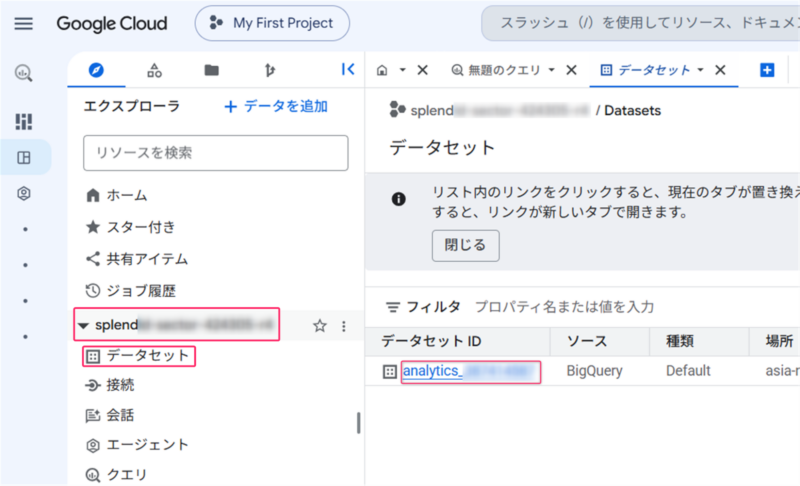
まず、GA4と連携したGoogle Cloudのプロジェクトを開き、メニューから「BigQuery」を選択してください。対象のプロジェクトを開くと、GA4のデータを保存するデータセットが作成されていることが確認できます。
GA4のデータセットは、「analytics_{プロパティID}」という名前で作成されます。GA4のプロパティとBigQueryの連携が正常に完了していれば、このデータセットの中にエクスポートされたデータが保存されています。
ステップ2. データセット内のテーブルを開いてGA4データを確認する
作成されたデータセットを開くと、GA4のイベントデータがテーブルとして保存されています。日次エクスポートを利用している場合は、「events_YYYYMMDD」という形式で日付ごとのテーブルが作成されます。
たとえば、2025年2月28日のデータであれば「events_20250228」のように表示されます。
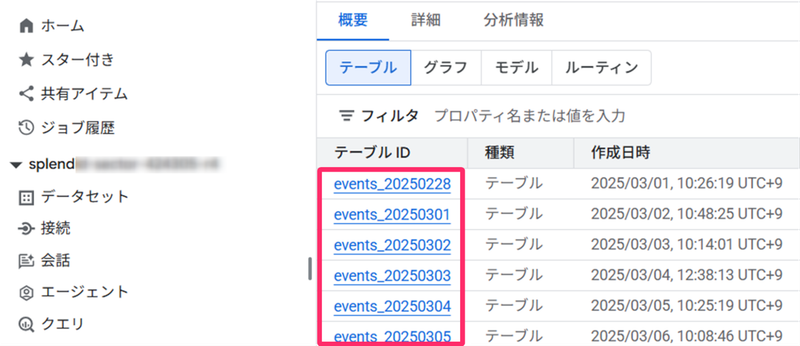
ストリーミングエクスポートを設定している場合は、当日のデータが「events_intraday_YYYYMMDD」というテーブルに継続的に追加されます。
ただし、このテーブルはあくまで当日のデータを即時に確認するための暫定的なものです。このテーブルは「events_YYYYMMDD」の作成が完了すると削除されるため、安定したデータ分析を行う場合は日次テーブルを利用します。
なお、日次テーブルは作成後も内容が更新されることがあります。GA4では、遅延データを反映するため、イベント発生日から最長3日後まで日次テーブルを更新します。
また、バグの修正などによって再処理が必要になった場合、例外的に通常の更新期間を過ぎて更新されることもあります。直近のデータを分析する際は、数値が変動する可能性も踏まえて確認してください。
※参考記事:[GA4] BigQuery Export スキーマ – アナリティクス ヘルプ
BigQueryに連携したGA4データのスキーマを理解する
GA4とBigQueryを連携すると、ユーザーの行動やイベントに関する生データ(ローデータ)が、あらかじめ決められた構造(スキーマ)に沿って保存されます。
スキーマを理解しておくと、SQLで分析するときだけでなく、データポータルでの可視化や、エンジニアとのやり取りもスムーズになります
なお、フィールドには、イベントの発生日時やイベント名をはじめ、ユーザー情報、デバイス環境、流入元の情報などが含まれています。
主なフィールドと内容は、次の表のとおりです。
| フィールド名 | 型 | 主な内容 | 例 |
| event_date | STRING | イベントが発生した日付 | 20260808 |
| event_name | STRING | 発生したイベントの名前 | page_view、click |
| event_params.key | STRING | イベントに付随するパラメータ名 | page_title、page_location |
| event_params.value.string_value | STRING | パラメータの値(文字列) | ページURLなど |
| event_params.value.int_value | INTEGER | パラメータの値(整数) | セッションIDなど |
| user_pseudo_id | STRING | ユーザーを識別するための疑似ID | 12345678.12345678 |
| user_first_touch_timestamp | INTEGER | ユーザーが初めて訪問した日時※マイクロ秒単位のUNIXタイム | 1685346540113002 |
| device.category | STRING | 利用しているデバイスの種類 | desktop、mobile |
| traffic_source.name | STRING | ユーザーを最初に獲得したキャンペーン名 | キャンペーン名 |
| traffic_source.source | STRING | ユーザーを最初に獲得したネットワーク名 | google、yahoo |
※参考記事:[GA4] BigQuery Export スキーマ – アナリティクス ヘルプ
GA4とBigQueryの連携データをデータポータルで可視化する方法
データポータルは、Googleが提供する無料のBIツールです。BIツールとは、大量のデータを収集・分析し、グラフや表でわかりやすくまとめて可視化するためのツールです。
データポータルは、レポート画面にグラフや表を配置し、表示したい項目をドラッグ&ドロップで追加していくだけで、レポートを作成できます。SQLやプログラミングの知識がなくても利用しやすい点がメリットです。
豊富なテンプレートも用意されており、テンプレートに自社のデータを接続すれば、すぐにレポートの作成・共有に活用できます。
GA4とBigQueryの連携データをデータポータルでダッシュボード化する際は、主に次の手順で進めます。
- データポータルとBigQueryを連携する
- データポータル上でBigQuery上のGA4データを可視化する
具体的な設定方法は、「BigQueryとデータポータル(旧Looker Studio)の連携方法をくわしく解説」で紹介しています。あわせてご覧ください。
GA4とBigQueryを連携する際の注意点
GA4とBigQueryの連携を運用するうえで、3つの注意点があります。
- GA4とBigQueryでは集計結果が一致しない場合がある
- 無料版(標準プロパティ)は1日のエクスポート上限に注意する
- データのロケーションは連携前に確認する
それぞれを解説します。
GA4とBigQueryでは集計結果が一致しない場合がある
GA4の管理画面で確認できる数値と、BigQueryにエクスポートされたデータを集計した数値は、必ずしも一致するとは限りません。両者の性質の違いを理解しておくことが大切です。
BigQueryにはGA4が受け取った未加工のデータがエクスポートされます。一方、GA4のレポート側ではレポート用識別子やデータ処理の仕組みなどが異なるため、両者の集計結果には差が生じることがあります。
Google公式でも、両者のイベント数には一定の差が生じることがあり、2〜5%程度の差は想定される範囲とされています。
また、比較する際は、GA4とBigQueryのタイムゾーンや、BigQueryへのエクスポート対象にしているデータストリーム・イベントなどの設定もあわせて確認しておきましょう。
※参考記事:[GA4] アナリティクスレポートとBigQueryにエクスポートされたデータを比較する
GA4の無料版は1日のエクスポート上限に注意する
GA4の無料版の場合、BigQueryエクスポートは1日100万イベントまでと上限が設けられています。継続的に上限を超えると、日次エクスポートが一時停止されてしまう点に注意が必要です。
日次エクスポートが停止した場合、それ以前の数日間のデータは後から再処理されない場合もあるため、早期の対策が求められます。
イベント数が多い場合は、BigQueryにエクスポートするデータストリームやイベントを絞り込むことで、エクスポート量を抑えることが可能です。一方、ストリーミングエクスポートにはイベント数の上限はありません。
※参考記事:[GA4] BigQueryエクスポートの設定
データのロケーションは連携前に確認する
データのロケーションは、連携後に変更できません。後から変更するには、連携の解除やデータセットの移行が必要になり、その間のデータはエクスポートされません。
リンクを維持したまま移行する方法もあるため、以下の公式ヘルプで条件を確認し、保存済みデータの保全と移行手順を検討してください。
※参考: Google アナリティクス ヘルプ | BigQuery Export を設定する
既存のBigQueryデータと組み合わせて分析する予定がある場合は特に、連携前にロケーションを決めておいてください。選び方は「3-3.データのロケーションを選ぶ」で解説しています。
GA4とBigQueryの連携で発生する料金
GA4とBigQueryの連携機能は、基本的に無料で利用できます。
ただし、BigQueryにデータを保存したり、SQLでデータを分析したりする際には、BigQuery側で料金が発生する場合があるため注意が必要です。また、ストリーミングエクスポートを利用する場合は、別途料金が発生します。
BigQueryの主な料金体系は、下表のとおりです。
| 料金の種類 | 発生するタイミング | 無料枠・料金の目安 |
| 分析料金 | SQLクエリを実行してデータを処理するとき | 毎月1TiBまで無料(オンデマンド)※超過分は処理データ量に応じて課金 |
| ストレージ料金 | GA4からエクスポートしたデータを保存するとき | 毎月10GiBまで無料※データ量が増えるほど料金も増加 |
| ストリーミングエクスポート料金 | 当日のデータをストリーミングでエクスポートするとき | 1GBあたり0.05ドル |
※参考記事:BigQuery | Google Cloud
GA4のイベント数が多い場合は、長期的にデータが蓄積されていくため、料金の目安を把握しておくとよいでしょう。処理データ量を減らすには、必要な列だけを指定したり、分析対象の日付に絞ってテーブルを読み込んだりする方法が有効です。
また、想定外の料金発生を防ぐには、処理データ量の上限を設定しておく方法もおすすめです。代表的な方法として、2種類の上限設定があります。
| 設定の種類 | 設定単位 | 主な用途 |
| 課金される最大バイト数 | クエリ単位 | 1回のクエリが処理するデータ量を制限し、単発のミスによる料金発生を防ぐ |
| Query usage per day(プロジェクト・ユーザー単位の日次割り当て) | プロジェクト・ユーザー単位 | 1日に処理できるデータ量を制限し、日々の利用量を管理する |
単発のミスを防ぎたいのか、日々の利用量を管理したいのかによって、設定すべき上限の種類は異なります。
\GA4とBigQueryの連携・分析を専門家がサポート/
GA4とBigQueryの連携に関するよくある質問
最後に、GA4とBigQueryを連携する際によくある質問をまとめました。
本記事の監修者の、Faber Company CROコンサルタント 中川 貴裕が答えます。疑問解消にお役立てください。
質問1.GA4とBigQueryの連携で過去データはどうなる?
 Faber Company
中川
回答.
GA4とBigQueryを連携しても、連携前の過去データが自動で遡ってエクスポートされることはありません。リンク完了後、24時間以内にBigQueryへのデータエクスポートが開始されます。
将来的に長期間のデータの分析や機械学習などを行う可能性があるなら、請求先アカウントを登録したプロジェクトで連携設定を済ませておくのがおすすめです。
質問2.連携してもBigQueryにデータが表示されないときは?
Faber Company中川
回答.
まず、リンク完了からの経過時間と、対象プロジェクト・analytics_プロパティIDの組み合わせを確認します。
次に、エクスポート頻度、対象ストリーム・除外イベント、当日のデータ収集状況、IAM権限や組織ポリシー、課金・割り当て量、日次100万イベントの上限を確認してください。日次データは遅延する場合があります。
質問3.GA4とBigQueryの連携は無料ですか?
Faber Company中川
回答.
GA4とBigQueryの連携設定や、通常の日次エクスポート自体に費用はかかりません。
※GA4の無料版は、日次エクスポートに1日あたり100万イベントまでの上限あり
なお、蓄積したデータの保存(ストレージ)や、SQLを使ったデータ分析(クエリ)の利用量に応じて、Google Cloud(BigQuery)側で費用が発生することがあります。
また、ストリーミングエクスポートを利用する場合は、エクスポートしたデータ1GBあたり0.05ドルの追加費用がかかる点にも注意が必要です。
ストリーミングExportは、当日のデータをリアルタイムに近い状態で確認したい場合に便利な機能です。しかし、エクスポートするデータ量に応じて費用もかかるため、必要性を検討したうえで利用しましょう。
まとめ:GA4とBigQueryを連携してより高度なサイト分析をしよう
GA4とBigQueryを連携すれば、ローデータをSQLで自由に分析したり、外部データと組み合わせたりと、標準のGA4レポートだけでは得られない高度な分析が可能です。データの長期保存やデータポータルでの可視化も可能なため、集客改善やコンテンツ施策の精度向上にもつながります。
一方で、集計結果のズレやエクスポート上限、データロケーションの選定など、運用上の注意点もあります。設定や分析の設計を誤ると、蓄積したデータをうまく活用しきれない場合もあるでしょう。
自社だけでGA4とBigQueryを連携・分析するのが難しいと感じる場合は、専門家のサポートを受けるのがおすすめです。データ分析を中心としたサイト改善やWebマーケティング施策にお悩みの際は、ぜひ「ミエルカCROコンサルティング」へご相談ください。
BigQuery未経験、Webマーケティング初心者の方でもご安心ください。課題とご要望を整理し、コンサルタントが作業代行・徹底支援します。

同志社大学在学中にインドで情報誌の立ち上げを経験。卒業後にレバレジーズ株式会社に入社。2016年にXINOBIX株式会社を起業し、インド進出支援業をスタート。その後、英会話スクールの比較サイトを起業しウェブリオ(現GLASグループ)に売却。その間、複数の企業でインハウスのSEO責任者や事業部長を経験。2021年に再度当社を専業とし、現在はコンテンツマーケティング支援業を行う。
X▶︎@gayan_x Facebook▶︎長屋智揮

広告代理店でWebマーケティング・広告運用に従事した後、転職先で約10年にわたりデータ分析・可視化を担当。並行して新規法人設立の経営企画やコールセンターの立ち上げを経験し、データ分析・AIソリューション事業の創出も担う。2025年にFaber Companyに参画し、計測設計から分析、アクション提案まで一貫したコンサルティングに従事。特にビッグデータ分析環境の構築と、分析・可視化の高度化を得意とする。